外观
1 功能简述
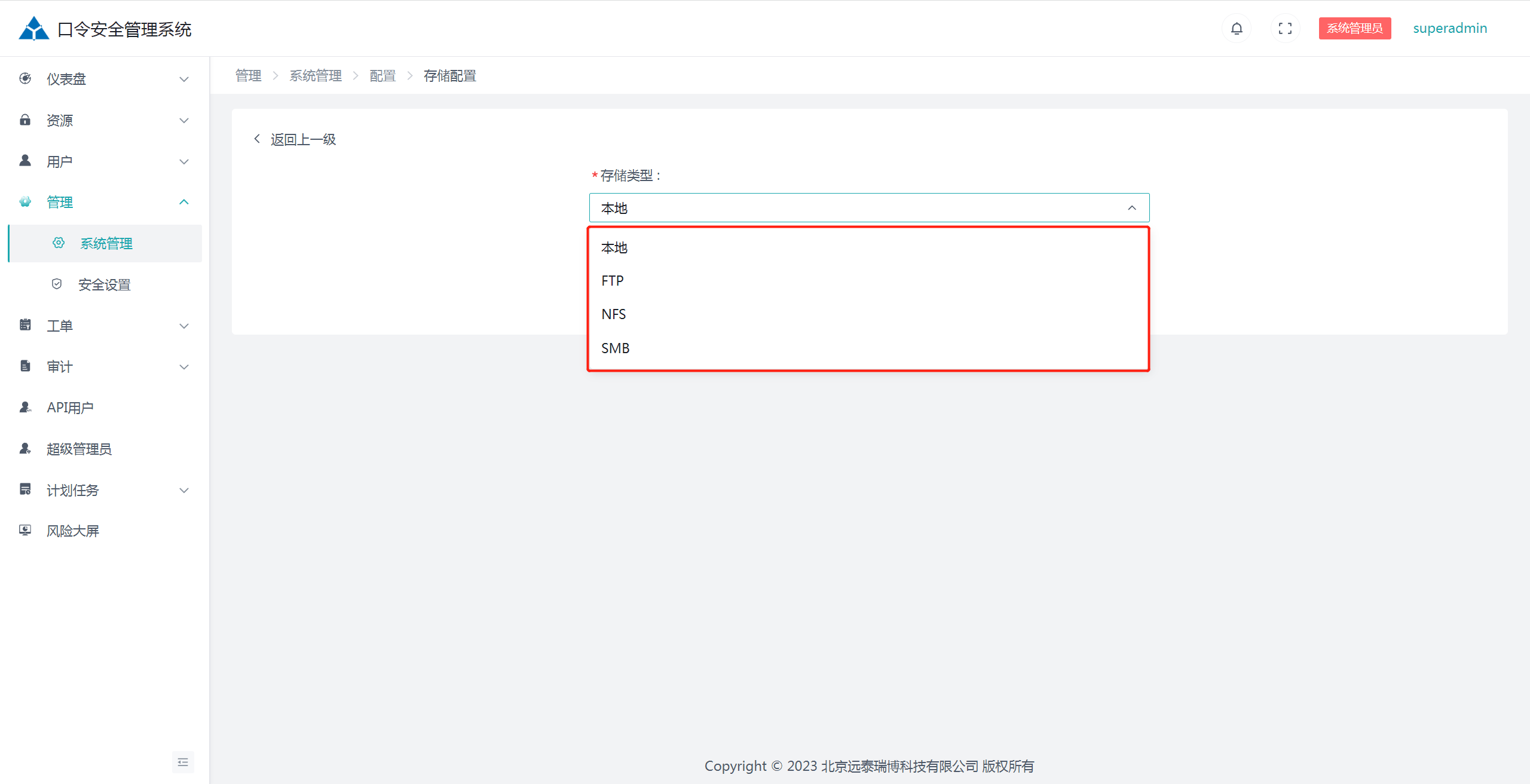
- 点击 系统管理-存储配置 按钮,即进入存储配置页面。
- 该页面主要配置系统存储位置,选择你需要的存储方式后完成配置即可。
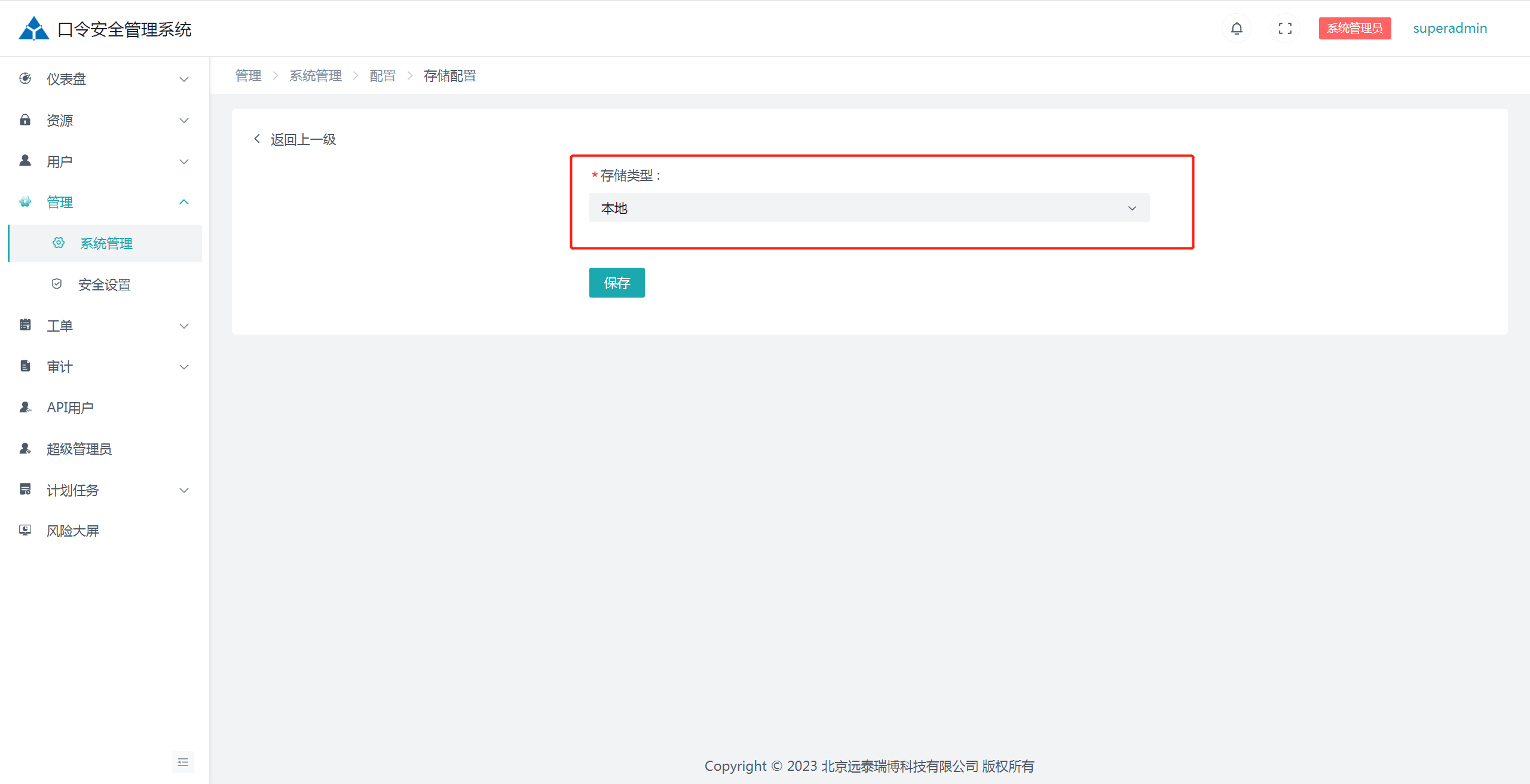
- 系统默认的存储类型为本地。
- 配置FTP或NFS或SMB完成后,数据库备份和会话录像会自动转移至相对性的存储服务器上。
2 配置说明
2.1 本地
- 本机设备进行数据存储
2.2 FTP
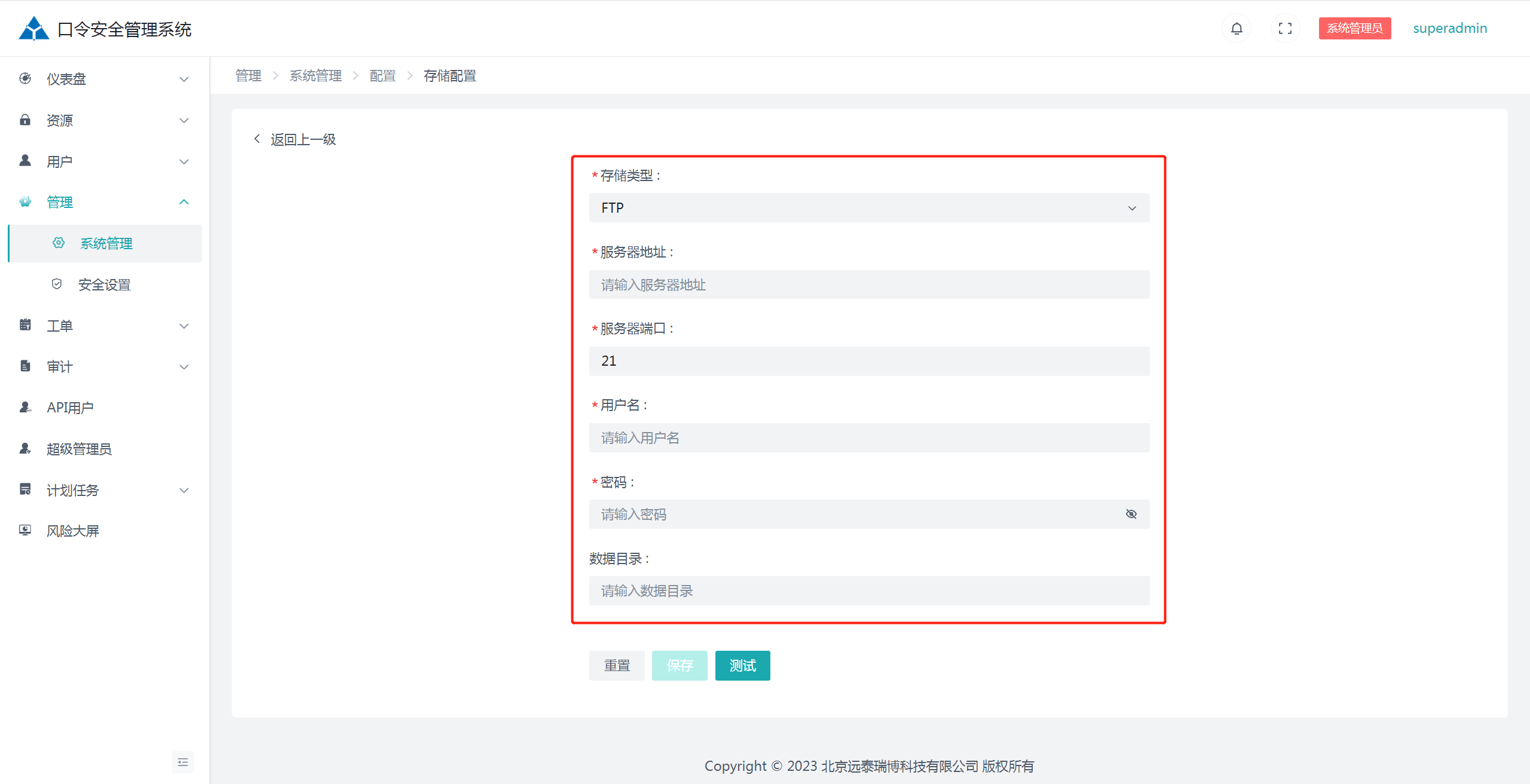
详细参数说明
| 参数 | 说明 |
|---|---|
| 服务器地址 | FTP服务器访问地址 |
| 服务器端口 | FTP服务器访问端口 |
| 用户名 | 用户名 |
| 密码 | 用户密码 |
| 数据目录 | 数据存放在服务器的指定目录下 |
2.3 NFS
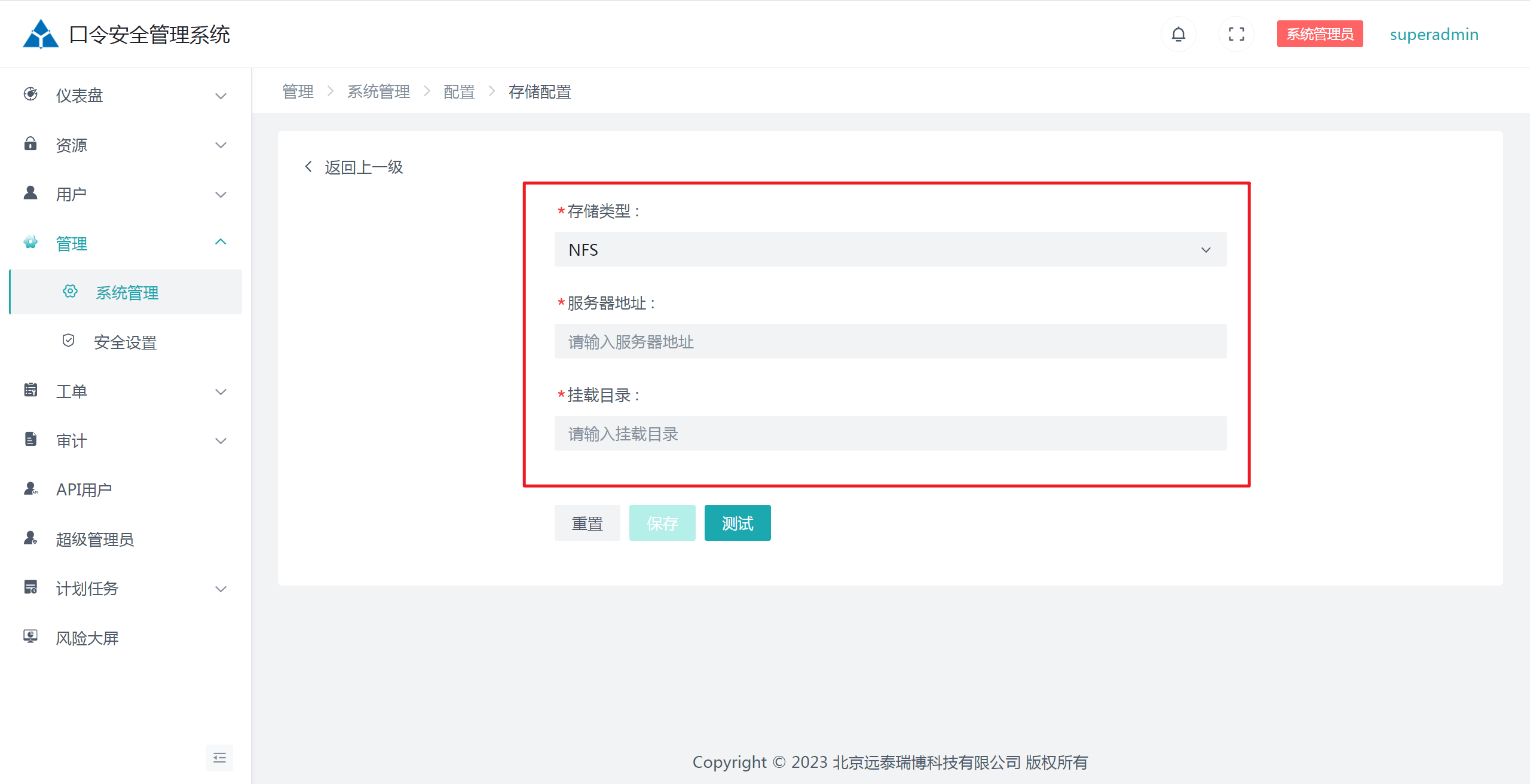
详细参数说明
| 参数 | 说明 |
|---|---|
| 服务器地址 | 服务器访问地址 |
| 挂载目录 | 数据存放在服务器的指定目录下 |
2.4 SMB
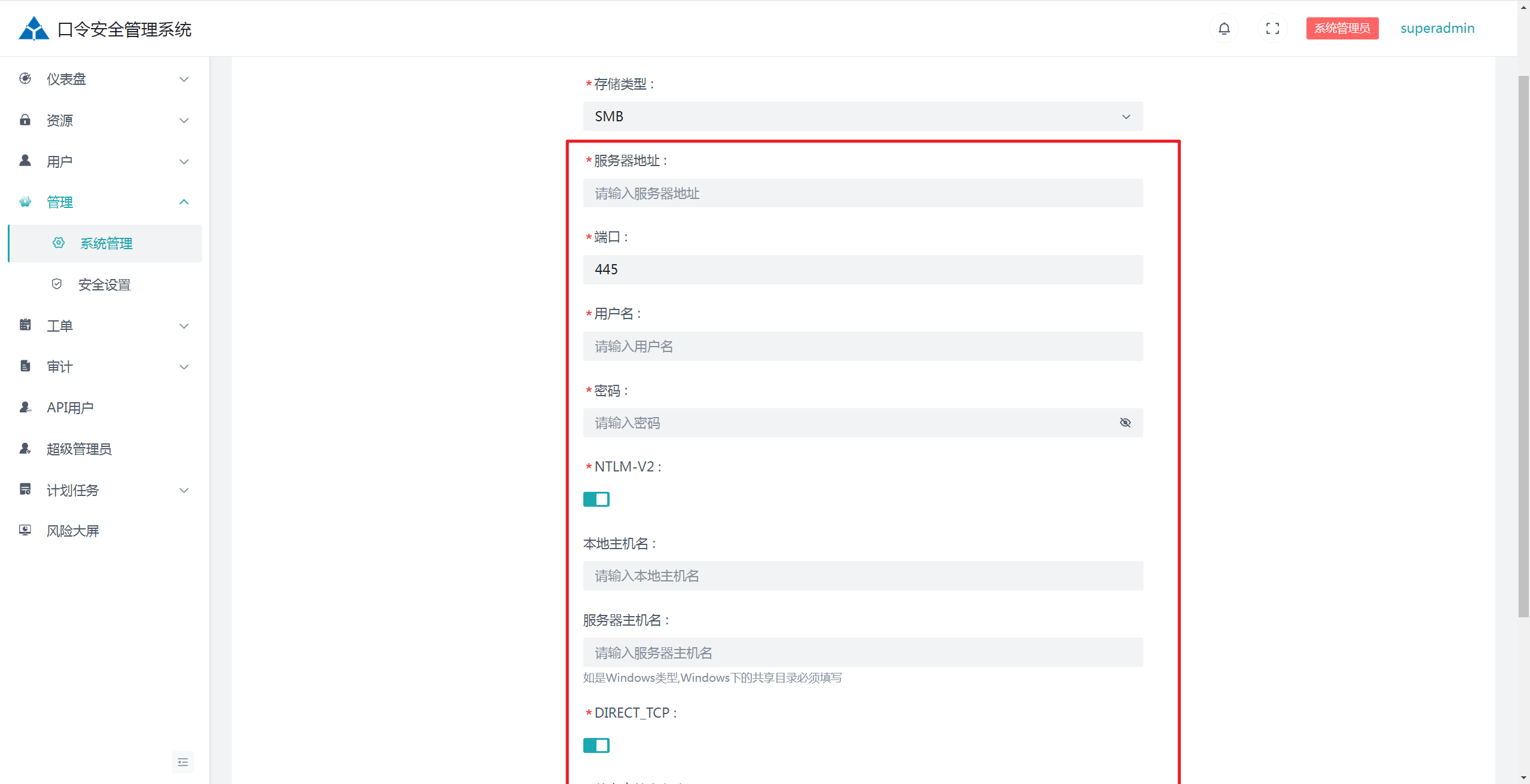
详细参数说明
| 参数 | 说明 |
|---|---|
| 服务器地址 | 服务器访问地址 |
| 服务器端口 | 服务器访问端口 |
| 用户名 | 用户名 |
| 密码 | 用户密码 |
| NTLM-V2 | 是否开启此协议 |
| 本地主机名 | 本地设备名称 |
| 服务器主机名 | 设备的主机名称,使用Windows的共享目录必填此项 |
| DIRECT_TCP | 是否通过TCP/IP协议进行连接 |
| 共享文件夹名称 | 当前设备共享给服务器的文件名称 |
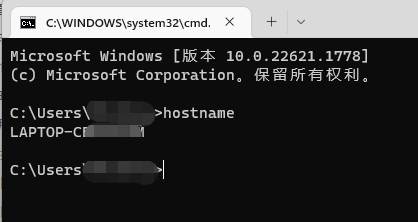
Windows获取主机名
1.打开cmd命令窗口
2.输入hostname